
Главное перед поездкой
- Проверьте совместимость до покупки.
- Не удаляйте профиль после установки.
- После прилёта включите роуминг данных только на туристической eSIM.
Проверьте телефон до оплаты
Поддержка eSIM зависит от конкретной модели, региона выпуска и операторской блокировки. Одного названия линейки недостаточно. Откройте настройки SIM или сведения об устройстве и проверьте возможность добавить цифровую линию.
Телефон должен быть разблокирован для работы с другими операторами. Если пункта добавления eSIM нет, не пытайтесь компенсировать это приложением: программная установка не создаёт отсутствующий модуль. В таком случае рассмотрите физическую SIM или роутер.
Что сохранить перед установкой
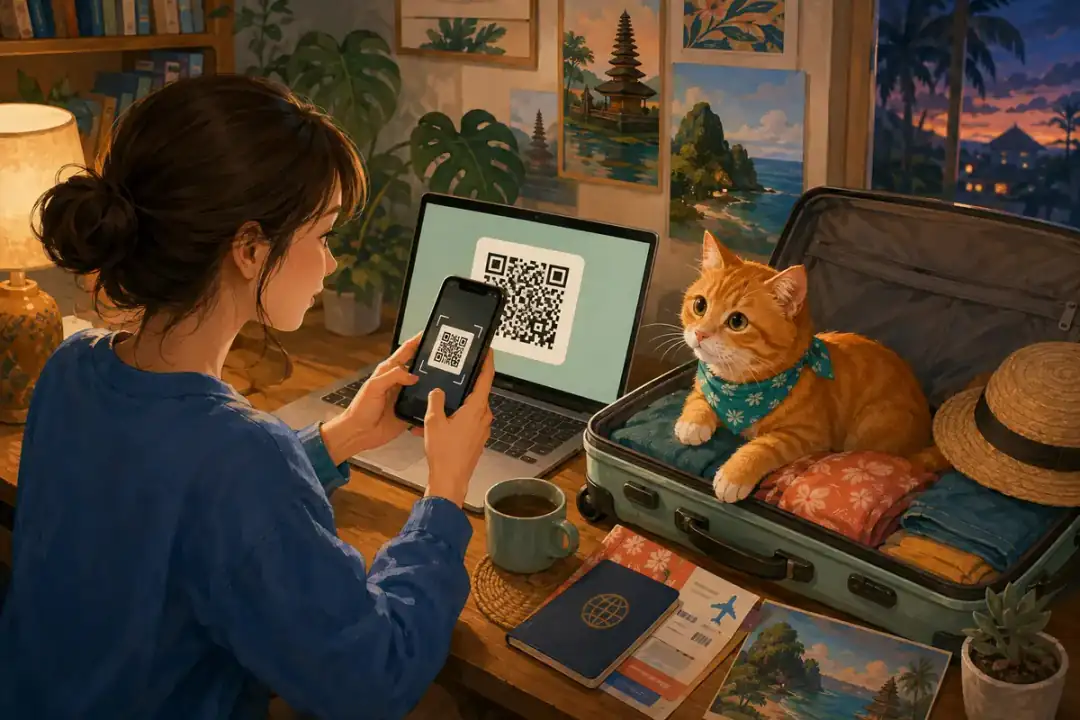
Откройте данные заказа на втором экране или устройстве. Сохраните инструкцию, ручной код и контакты поддержки. QR-код относится к вашему профилю, поэтому не публикуйте его и не пересылайте посторонним.
Уточните правило активации. У одних пакетов срок начинается после первого подключения к поддерживаемой сети, у других условия могут отличаться. Не включайте линию раньше времени, если инструкция этого не требует.
Как добавить eSIM
На iPhone откройте настройки сотовой связи и выберите добавление eSIM. На Android путь может называться «SIM-карты», «Диспетчер SIM» или «Мобильная сеть». Отсканируйте QR-код либо введите данные вручную, если такой способ дан в заказе.
Назовите линию «Индонезия». После добавления не удаляйте её для проверки: QR-код часто рассчитан на одно добавление. До вылета можно оставить профиль выключенным, сохранив домашнюю SIM основной.
Что включить после посадки
Выключите авиарежим, активируйте линию «Индонезия» и назначьте её для мобильных данных. Включите на ней роуминг данных, если это указано в инструкции. У российской SIM отключите передачу данных и автоматическое переключение.
Подождите несколько минут регистрации в местной сети. Затем отключитесь от аэропортового Wi-Fi и откройте обычную страницу. Проверка без Wi-Fi важна: значок сети сам по себе не подтверждает передачу данных.
| Параметр | Туристическая eSIM | Основная SIM |
|---|---|---|
| Мобильные данные | Выбрана | Выключены |
| Роуминг данных | По инструкции включён | Выключен |
| SMS | Обычно не входят | Можно оставить |
Если интернет не появился
Проверьте выбранную линию, роуминг данных, срок и остаток пакета. Сверьте APN с инструкцией, если он задаётся вручную. Включите авиарежим на несколько секунд и верните связь, чтобы телефон повторил регистрацию.
Не удаляйте профиль и не вводите случайные APN из форумов. Если проблема сохраняется, отправьте поддержке номер заказа, модель телефона и скриншоты настроек без QR-кода. На удалённом пляже сначала переместитесь в место с более вероятным покрытием.
Подготовка к переездам между островами
Перед паромом проверьте остаток, загрузите билеты и карту прибытия. В море сеть может исчезнуть независимо от настроек. Не расходуйте батарею на постоянный поиск сигнала и не воспринимайте это как поломку eSIM.
После прибытия дайте телефону время выбрать доступную сеть. Если на острове сигнал слабый внутри здания, выйдите на открытую территорию. Пакет остаётся тем же, пока маршрут входит в его покрытие и не закончился срок.
Частые вопросы
Можно ли установить eSIM заранее?
Да, и это удобнее делать дома при Wi-Fi. Сначала проверьте правило начала срока выбранного тарифа.
Нужно ли включать роуминг данных?
Для большинства travel eSIM да. Следуйте инструкции конкретного профиля и включайте роуминг только на туристической линии.
Что делать, если QR-код уже использован?
Не удаляйте установленный профиль. Если его нет или он повреждён, обратитесь в поддержку с номером заказа.
Подберите eSIM для Индонезии
Тарифы, цены и доступные объёмы интернета собраны в одном месте.